Plantilla de informe de GA4 para clientes
La estructura que hace que un informe mensual de Analytics se entienda sin explicarlo: qué va en cada sección, por qué, y qué sobra según el cliente.
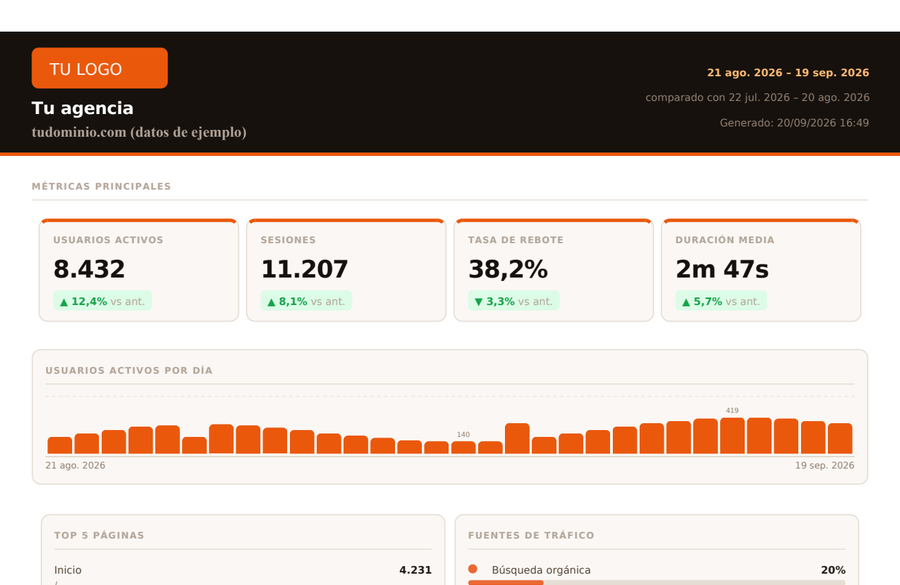
Ejemplo en PDF, sin registro
El informe tal y como sale de ClearStats, con datos de muestra y un logo de ejemplo en la cabecera. No hay formulario: el archivo se descarga y ya está.
Descargar el informe de ejemplo (PDF)Para qué sirve el informe mensual
El informe de analítica no existe para enseñar datos: existe para que el cliente sepa qué ha pasado con su inversión y qué se va a hacer el mes que viene. Todo lo que no sirva a eso sobra, por interesante que sea el dato.
Por eso la plantilla que viene a continuación empieza por la conclusión y termina por el detalle, y no al revés. Un cliente que abre un PDF y ve primero veinte gráficos deja de leer antes de llegar a lo importante.
Las secciones, en orden
1. Periodo y comparación, arriba del todo
Las fechas exactas del periodo y las del periodo con el que se compara. Un «últimos 30 días» sin fechas obliga al cliente a adivinar contra qué se mide, y las conversaciones incómodas del mes siguiente empiezan casi siempre ahí.
2. Las cinco métricas de cabecera
Usuarios activos, sesiones, tasa de rebote, duración media de la sesión y páginas vistas. Cada una con su variación respecto al periodo anterior, y la variación con flecha además de con color: un informe impreso en blanco y negro, o leído por alguien que no distingue el rojo del verde, tiene que seguir entendiéndose.
Cinco es un número deliberado. Con tres el cliente se queda corto; con doce deja de mirar ninguna.
3. La evolución del periodo
Una serie diaria de usuarios o sesiones. Es lo primero que busca cualquiera al abrir el informe —la forma del mes— y lo primero que falta en la mayoría de plantillas. Con marcar el día más alto y el más bajo basta: no hace falta etiquetar los treinta valores.
4. Páginas más vistas
Cinco filas, con el título de la página y la ruta debajo. Las barras, todas del mismo color: la longitud ya dice cuál es mayor, y darle un color distinto a cada fila sugiere una categoría que no existe.
5. Fuentes de tráfico
De dónde llegan las sesiones, en porcentaje, con los nombres en español: «Búsqueda orgánica», no «Organic Search»; «Directo», no «Direct». Con cinco canales y un «Otros» sobra. Si el 60 % o más del tráfico viene de un solo canal, dilo en el texto: es el riesgo más relevante que tiene ese cliente y casi nadie se lo cuenta.
6. Dispositivos
Escritorio, móvil y tablet en una sola barra al 100 %. Son tres cifras que suman cien: no necesitan un bloque propio ni tres gráficos, y sí importan cuando la mayoría del tráfico es móvil y el rebote está alto.
7. Resumen escrito, en español llano
Dos o tres párrafos que digan qué subió, qué bajó y qué lo explica. Sin jerga: si aparece la palabra «sesión», que sea porque el cliente ya sabe qué es. Esta es la sección que el cliente lee de verdad, y la que más se escatima.
8. Qué se va a hacer
Dos o tres acciones concretas para el mes siguiente, salidas de lo anterior. Sin esta sección el informe es un parte meteorológico: describe el tiempo, pero no dice si hay que coger paraguas.
Qué quitar según el cliente
- Cliente pequeño o no técnico: fuera duración media de sesión y detalle de dispositivos. Suficiente con usuarios, sesiones, de dónde vienen y el resumen escrito.
- E-commerce: las métricas de cabecera pasan a segundo plano frente a ingresos, pedidos y tasa de conversión. El tráfico solo importa como explicación de esas tres.
- Cliente con campañas activas: el reparto por canal gana peso y conviene separar tráfico de pago y orgánico, porque la pregunta real es si la campaña está funcionando.
- Medio o blog: las páginas más vistas dejan de ser una sección secundaria y pasan a ser el cuerpo del informe.
Los errores que más se repiten
- Volcar GA4 tal cual. Si hay que explicar una métrica antes de interpretarla, no va en el informe.
- Dejar los nombres en inglés. «Bounce rate» y «Unassigned» son de la herramienta, no del cliente.
- Comparar contra nada. Una cifra sin periodo anterior no dice si es buena o mala.
- Colores sin significado. Reserva el verde y el rojo para «sube» y «baja»; si los usas también como colores de serie, dejan de querer decir nada.
- Informe sin conclusión. Si el cliente tiene que deducir qué hacer, no lo va a hacer.
Cómo generar este informe sin montarlo
Esta estructura es exactamente la que produce ClearStats: conectas la propiedad de Google Analytics 4, eliges el periodo y el PDF sale con las secciones de arriba, incluido el resumen escrito por la IA sobre los datos de ese periodo. En el plan Premium sale con el logo de tu agencia, como se detalla en la página de informes en marca blanca.
Si ahora mismo lo haces con Looker Studio, la comparativa entre las dos herramientas dice en qué casos merece la pena cambiar y en cuáles no.
Preguntas frecuentes
¿Hay que registrarse para descargar el ejemplo?
No. El PDF se descarga directamente, sin dejar el correo ni crear una cuenta.
¿Cada cuánto conviene enviar el informe?
Mensual para la mayoría de clientes, porque es el periodo con el que comparan su facturación. Semanal solo cuando hay una campaña en marcha y las decisiones no pueden esperar un mes.
¿Qué métricas de GA4 no deberían aparecer en un informe de cliente?
Las que no llevan a ninguna decisión: recuento de eventos en bruto, profundidad de desplazamiento, vistas por dimensiones técnicas o cualquier métrica que haya que explicar antes de poder interpretarla.
¿Sirve esta plantilla si uso Looker Studio en vez de ClearStats?
Sí. La estructura es independiente de la herramienta: son las secciones y el orden los que hacen que un informe mensual se entienda. Puedes reproducirla en Looker Studio, en una presentación o en un documento.
O deja que se escriba solo
Conecta una propiedad de GA4 y mira cómo queda el informe del último periodo.
Empezar gratis con Google